
Chrome UI还原笔记
不是所有硕大的事物都是好东西——比如Chrome浏览器的圆角。

Chrome浏览器似乎有一万种方法将自身更新到最新版。曾经安装了UI没有大改的旧版并为了不让它自动更新,用了各种招式,包括不限于用--simulate-outdated-no-au启动参数来模拟“未收到更新”的状态,禁用服务,改防火墙,改host……才终于把它镇住。直到最近想在电脑上玩Google Play的游戏,安装了Google Play Games桌面客户端后发现它居然把浏览器也顺便更新了,像正在交换信息的癌细胞一样无法控制。
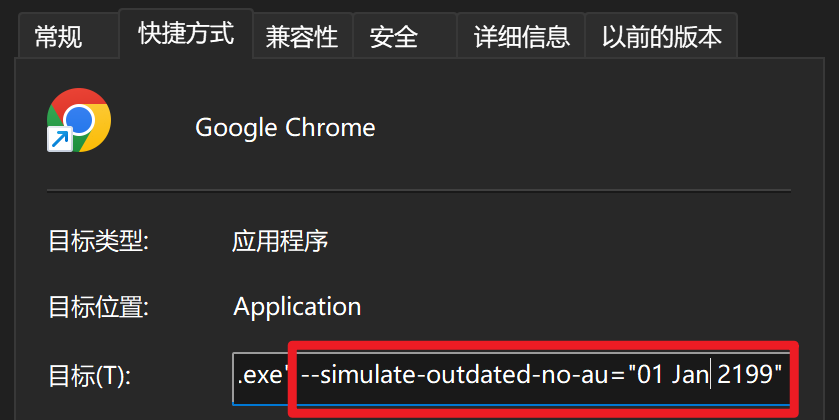
因此在这里记录安装旧版本Chrome并禁用自动更新的步骤。
相比于之前各种阻止自动更新的奇技淫巧,本次尝试使用Chrome Enterprise这种正统的途径来控制浏览器的配置。
Table of Contents
注册Chrome Enterprise账号
需要填写“企业邮箱”,不可以是gmail、qq这类常见的后缀。我使用了自己的域名下的邮箱。然后随便编一些公司信息。(注意:必须是自己的域名,或者是确保你能控制解析记录的域名)
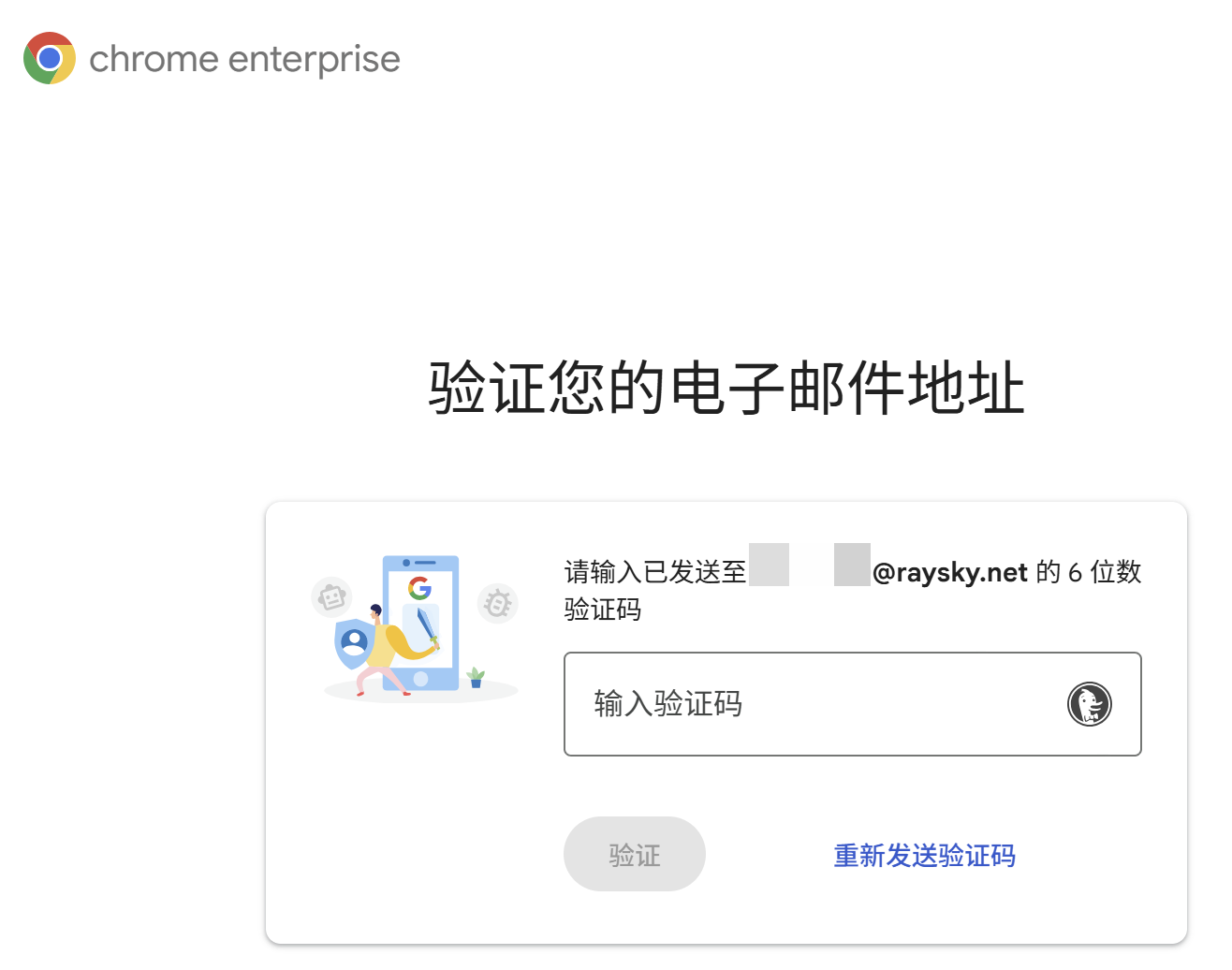
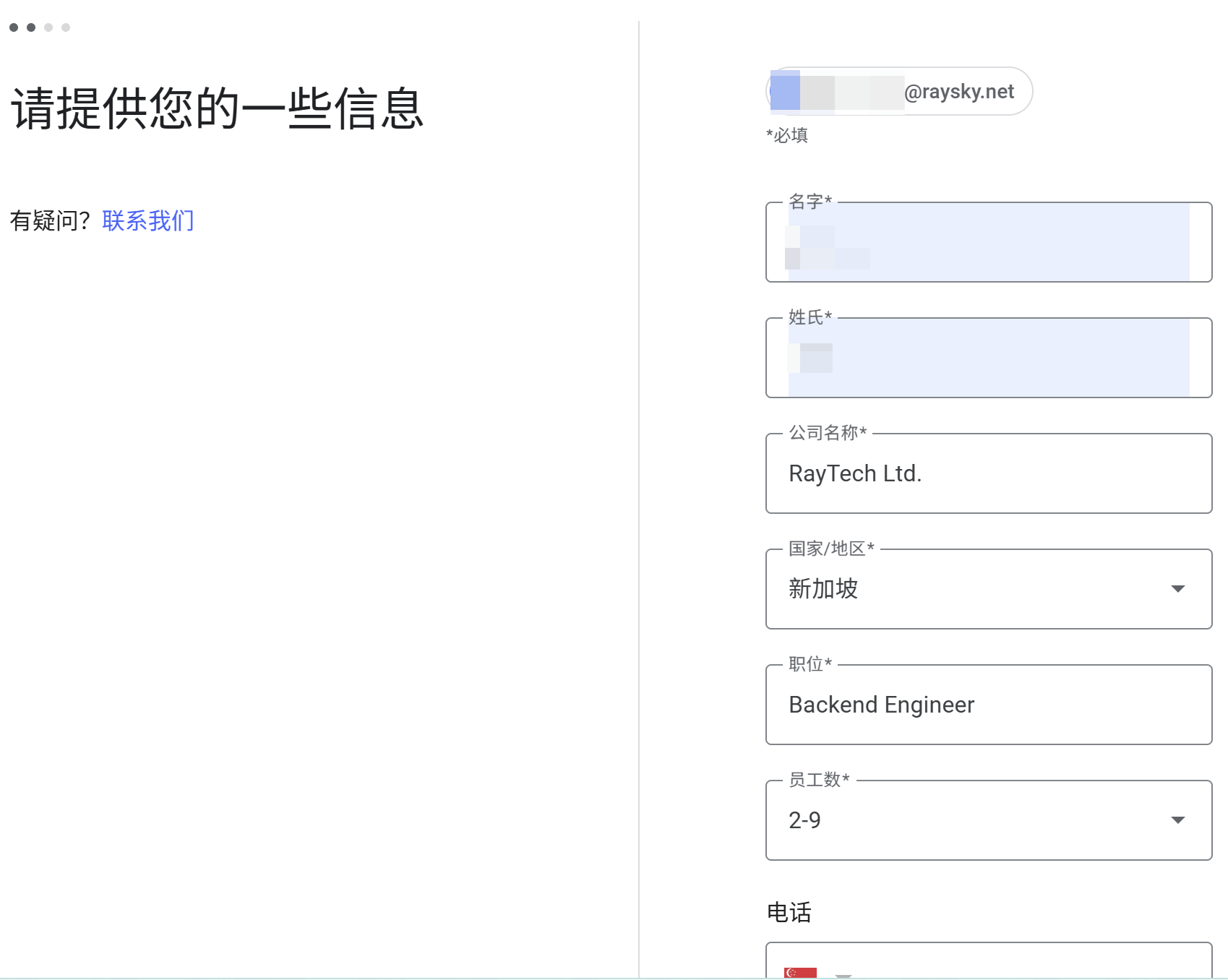
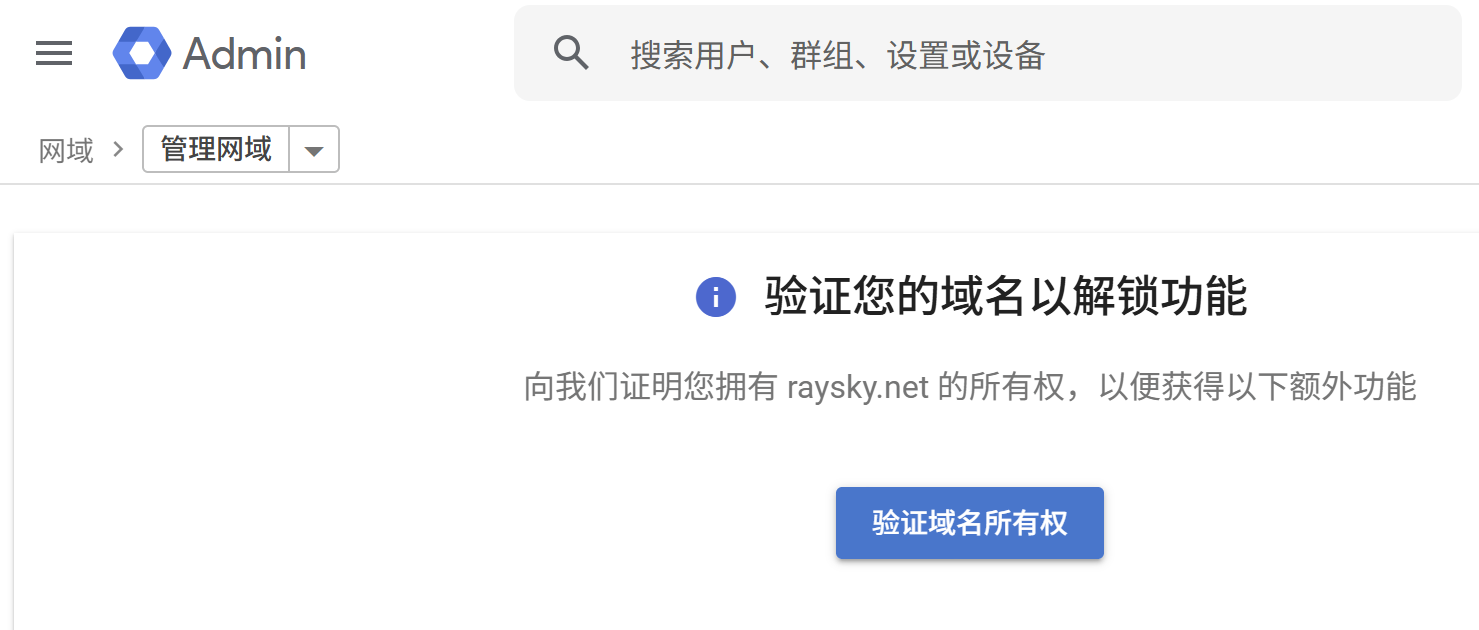
注册完成,需要用这个“企业邮箱”来登录管理员端。然后验证域名所有权,按照指引登录域名提供商后端,添加DNS解析记录即可。
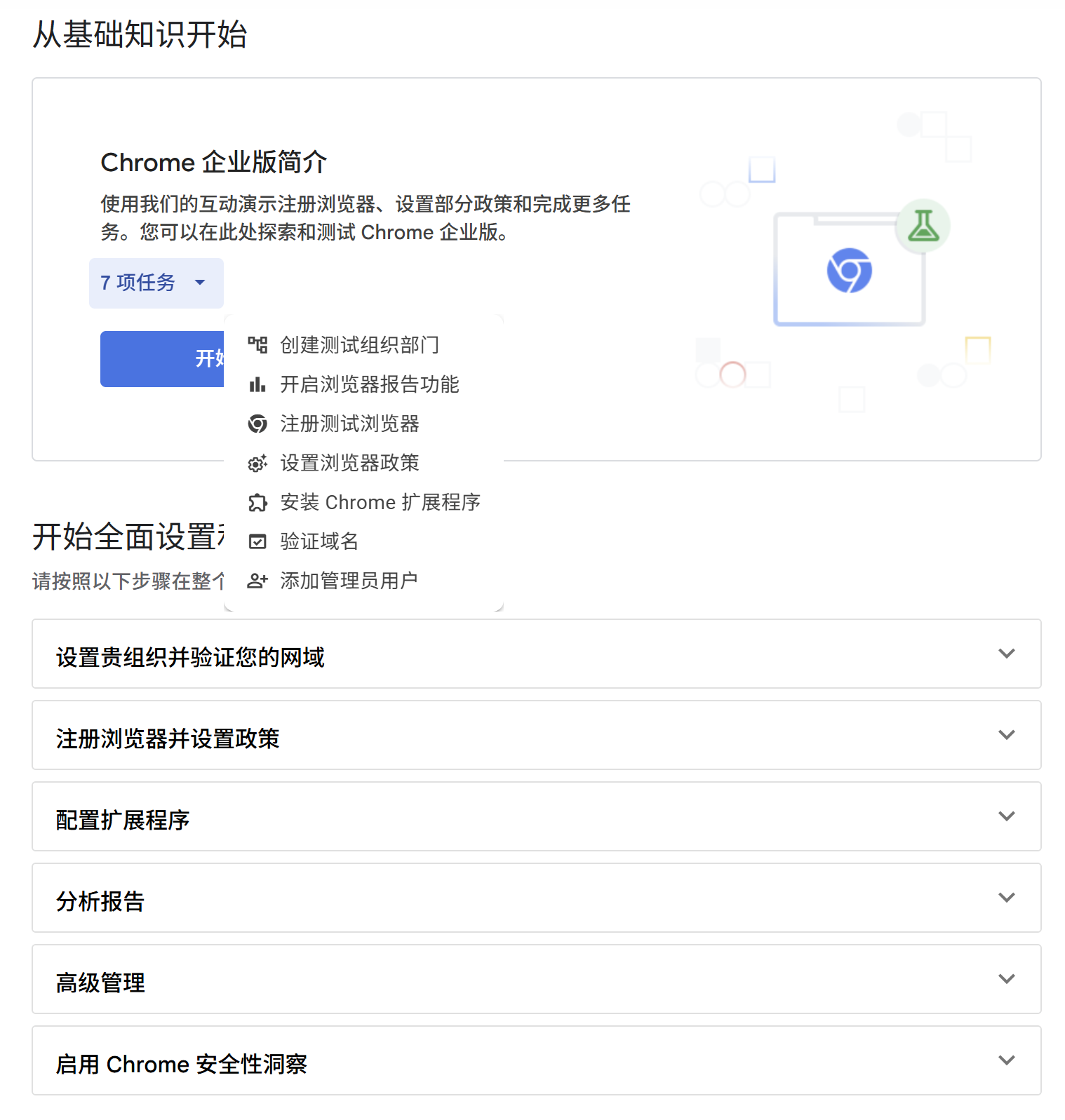
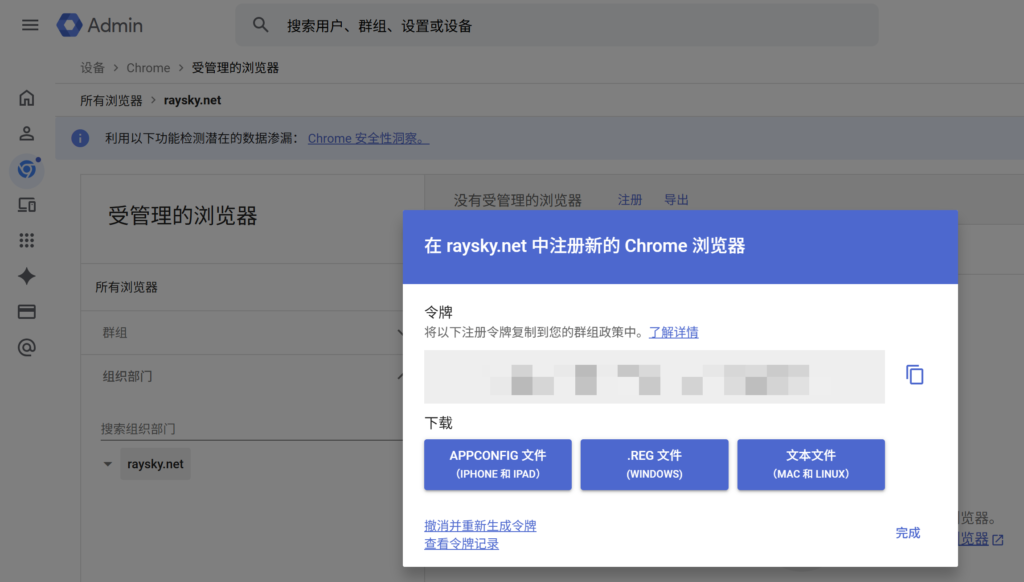
登录后,下载一个注册表的reg文件并运行。
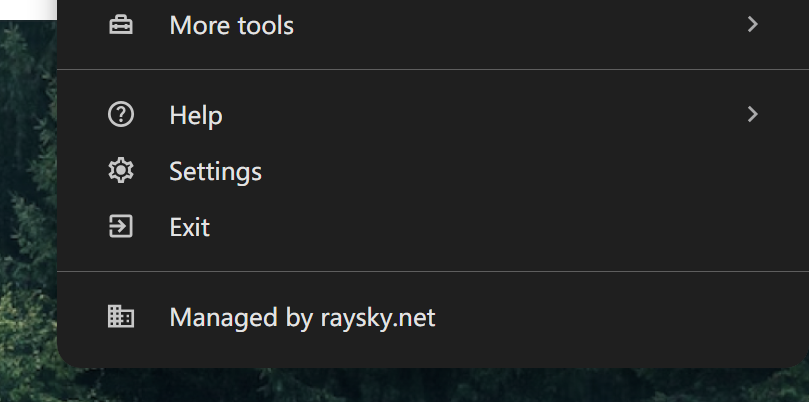
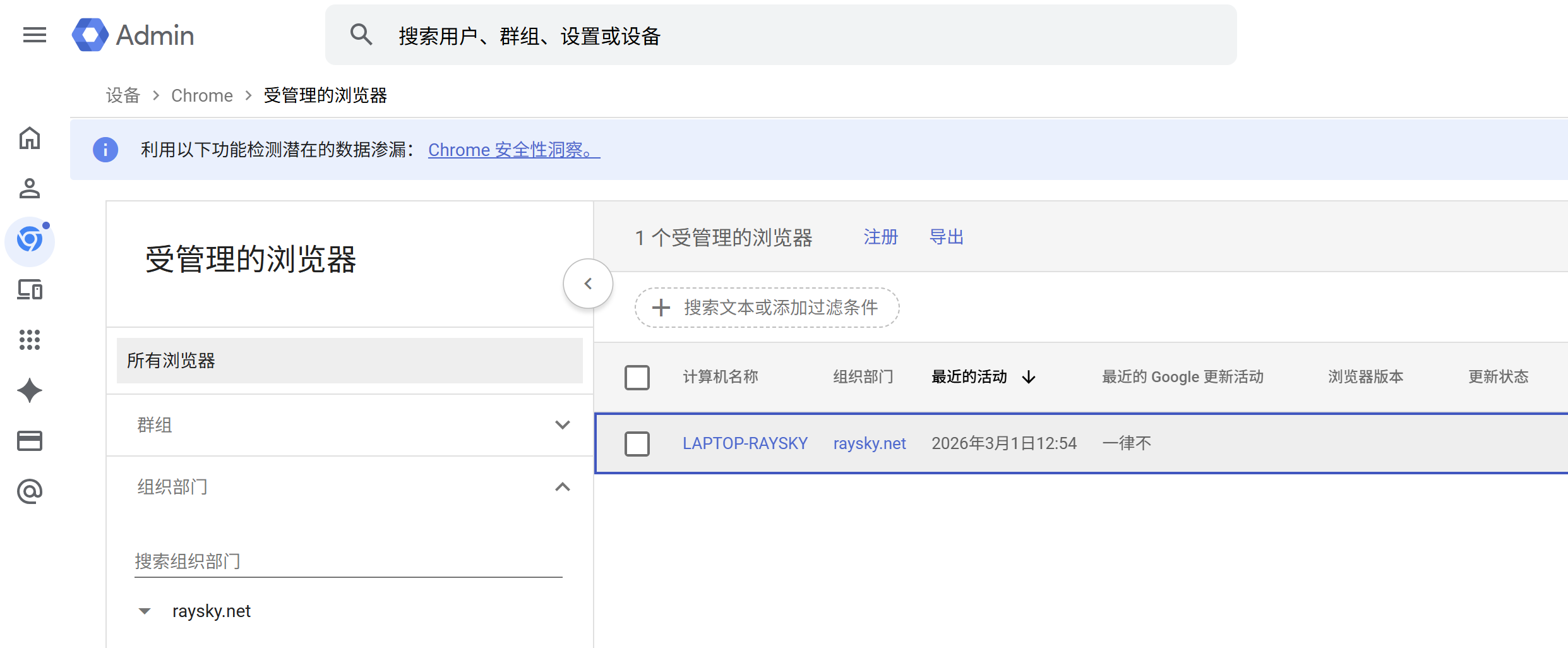
此时如果重启Chrome浏览器,会发现出现了一个受控标识。并且可以在网页端看到相应记录。
设置策略
找到“Chrome浏览器更新”,将配置设为“禁止更新”。单击保存。
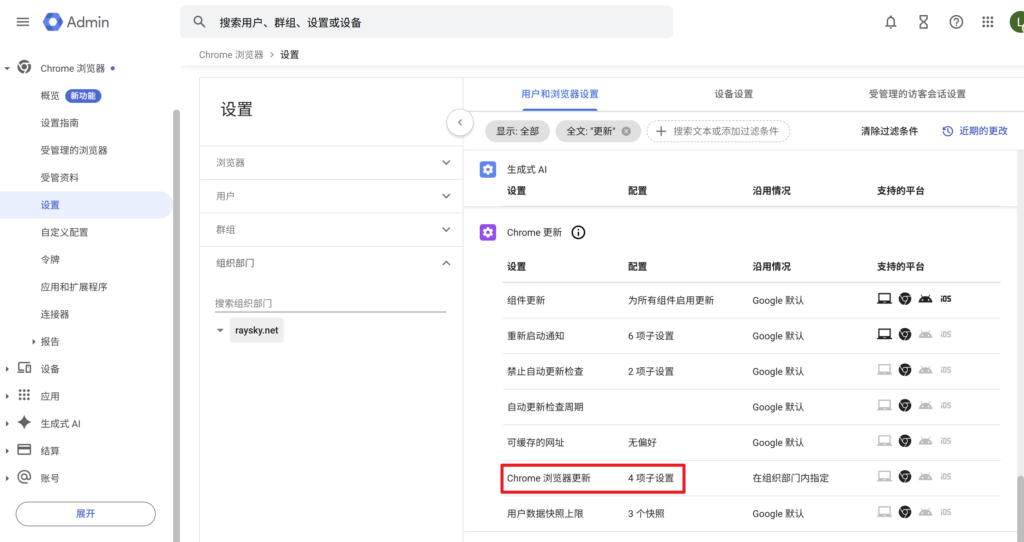
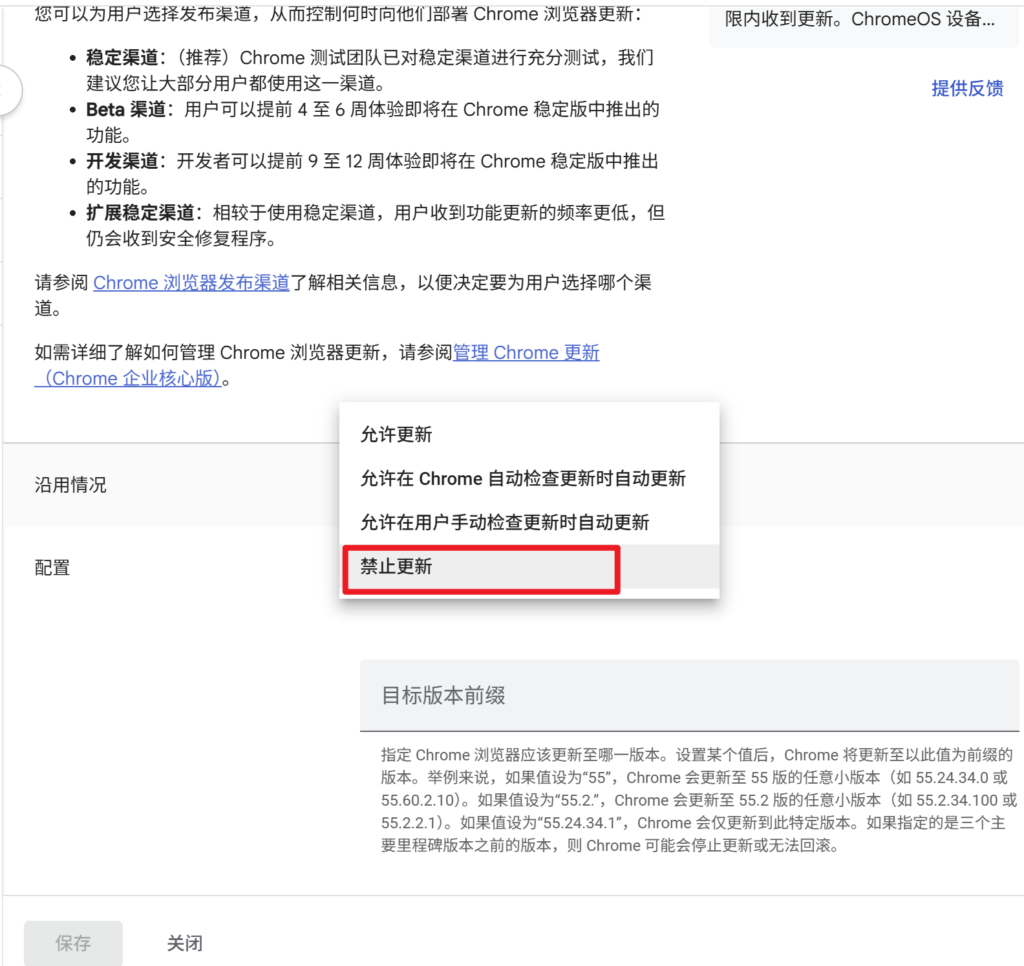
(注意:Chrome Canary浏览器虽然也显示受控标记,但刚刚在网页上配置的策略不会影响这类特殊浏览器)
本以为可以通过设置策略,使得Google Updater自动将浏览器降级至指定版本。但是看策略的描述说只能回退到最近的三个大版本,显然不适用我这种回退二十几个大版本的需求。因此只能手动安装旧版本浏览器。
重新安装旧版本Chrome
卸载丑陋的最新版Chrome浏览器。访问网址,下载特定版本的旧版浏览器。
https://google-chrome.en.uptodown.com/windows/versions
关于选择哪个旧版本:124.0.6367.207是最后一个支持通过chrome:flags来切换旧版界面的版本。在满足自己核心需求的前提下,尽可能选择较新的版本。
下载并解压,运行离线安装包GoogleChromeStandaloneEnterprise64.msi。
安装完成后启动浏览器。
我遭遇了报错“Google Chrome cannot read and write to its data directory”,解决方案是将注册表项
(参考:https://support.google.com/chrome/thread/127174847/windows-warning-google-chrome-cannot-read-and-write-its-data-directory?hl=en)HKEY_LOCAL_MACHINE\SOFTWARE\Policies\Google\Chrome删除。这个原因是安装包自带的策略值与之前运行的那个reg文件相互冲突。
此时看到管理策略已经成功应用。不会再强制自动更新到最新版。
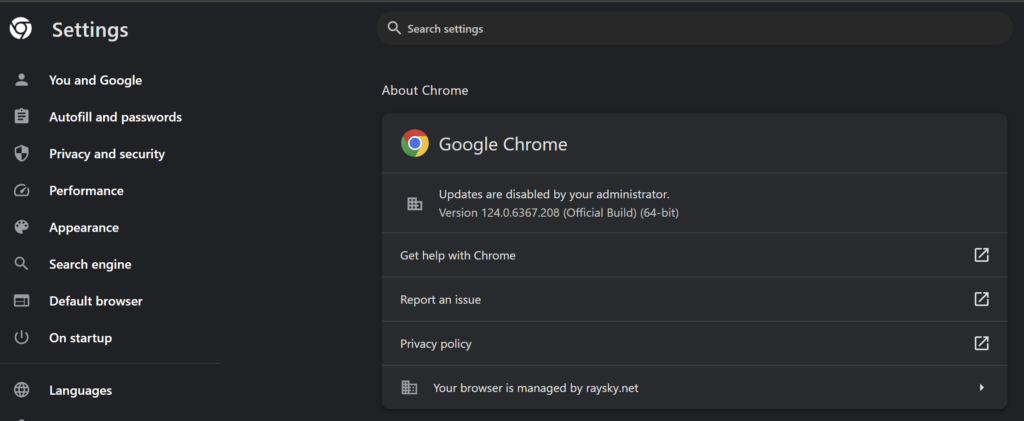
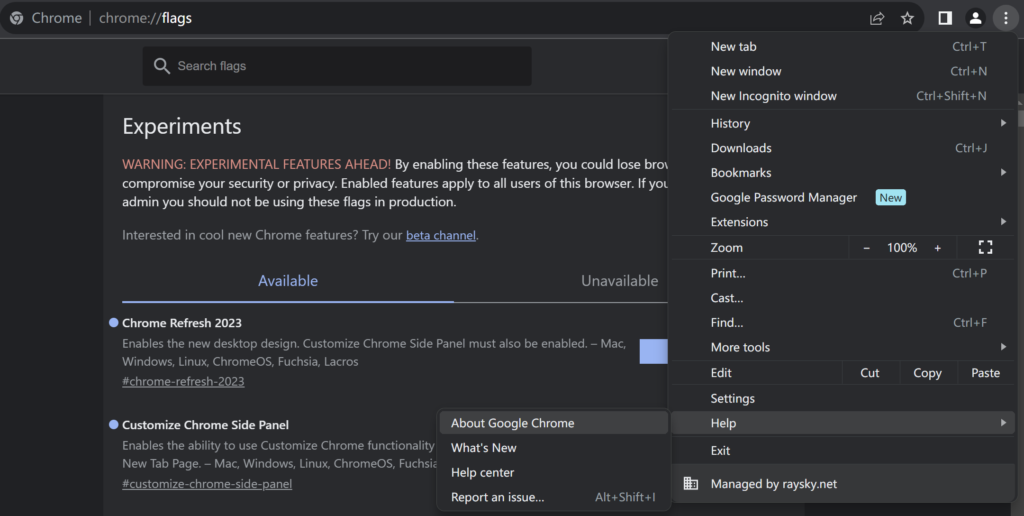
最后修改chrome://flags,将以下flag设置为Disabled。
- Chrome Refresh 2023
- Customize Chrome Side Panel
最后重启浏览器,发现圆角变小了,颜值又回来了。大功告成~
题外话:小学时候的信息老师会把Chrome读作“叉儿密”。